環境
実施環境
事前にラボ環境へのInviteを行っておりますので、メールをご確認ください
利用するコマンド: git , jq , sudo, curl, make, kubectl(kubenetes環境)
NGINX Trialライセンスの取得、ラボ実施ユーザのHome Directoryへ配置
ラボ環境 (UDF(Unified Demonstration Framework)) コンポーネントへの接続
ラボ環境構成図
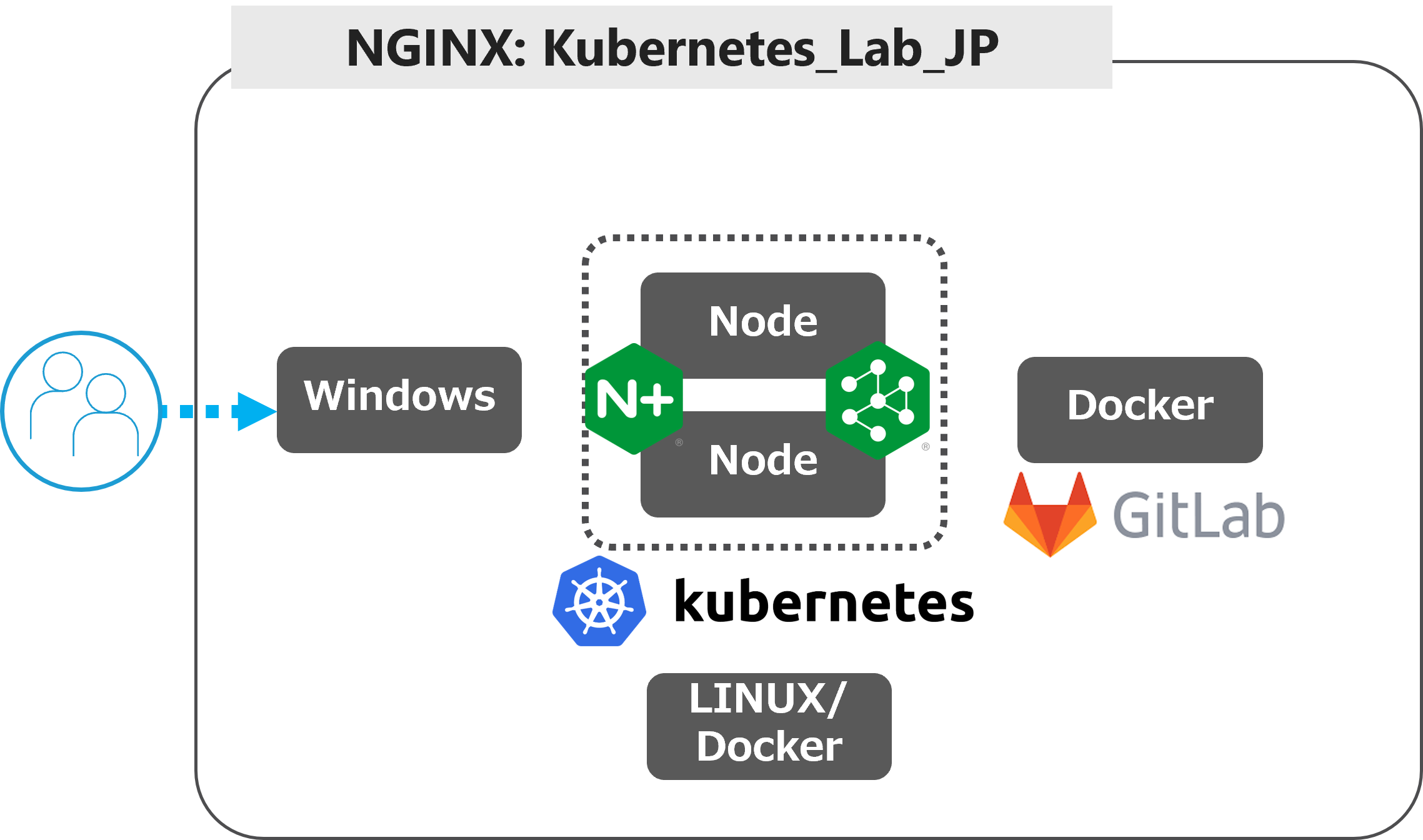
RDP接続
a. Windows Jump HostへのRDP接続
Note
端末のセキュリティ設定等により、RDPクライアントによる接続が出来ない場合、 b. Windows Jump HostへVNCで接続 を参照してください
Windows Jump HostからCLIの操作を行う場合、以下タブからRDP Clientファイルをダウンロードいただき接続ください
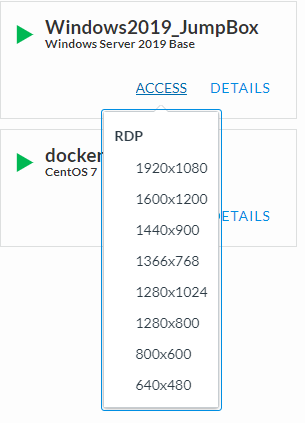
Note
Administrator でログインしてください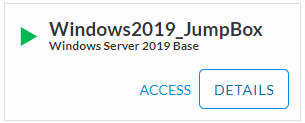
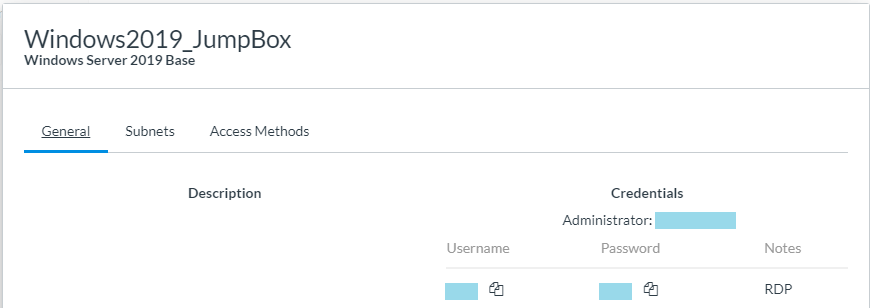
b. Windows Jump HostへVNCで接続
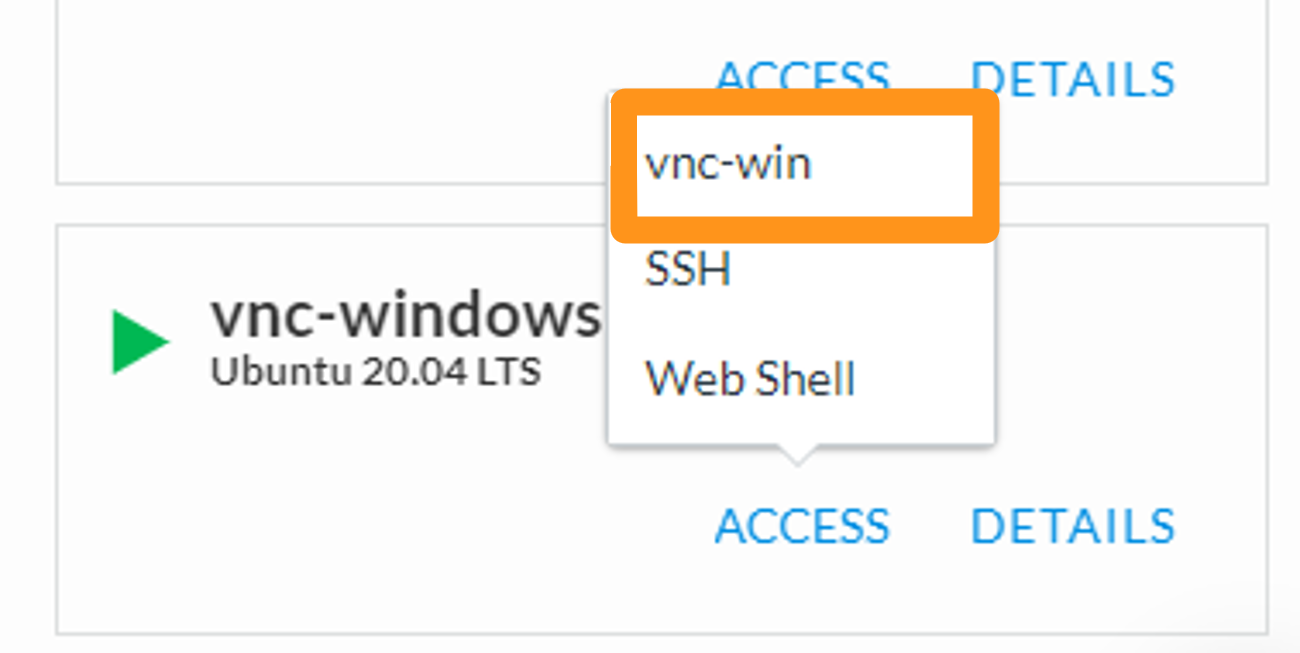
vnc-windowsの vnc-win をクリックしてください
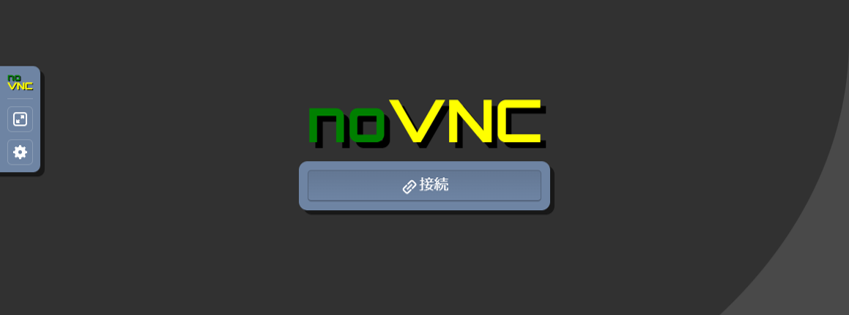
接続 をクリックしてください
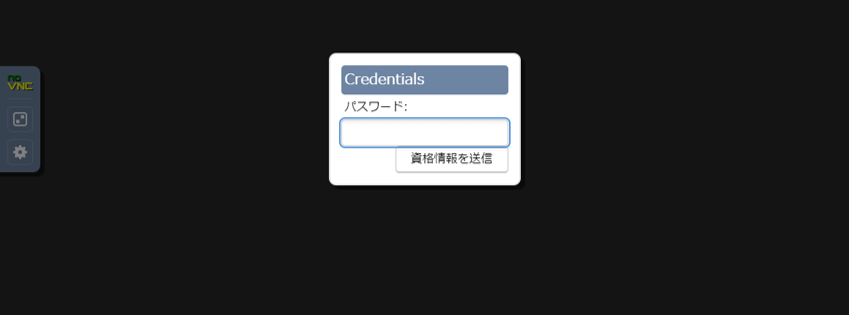
パスワードが求められます。 admin と入力してください
Windowsのログイン画面が表示されます。VNCのメニューより、 Ctrl+Alt+Delを送信 をクリックします
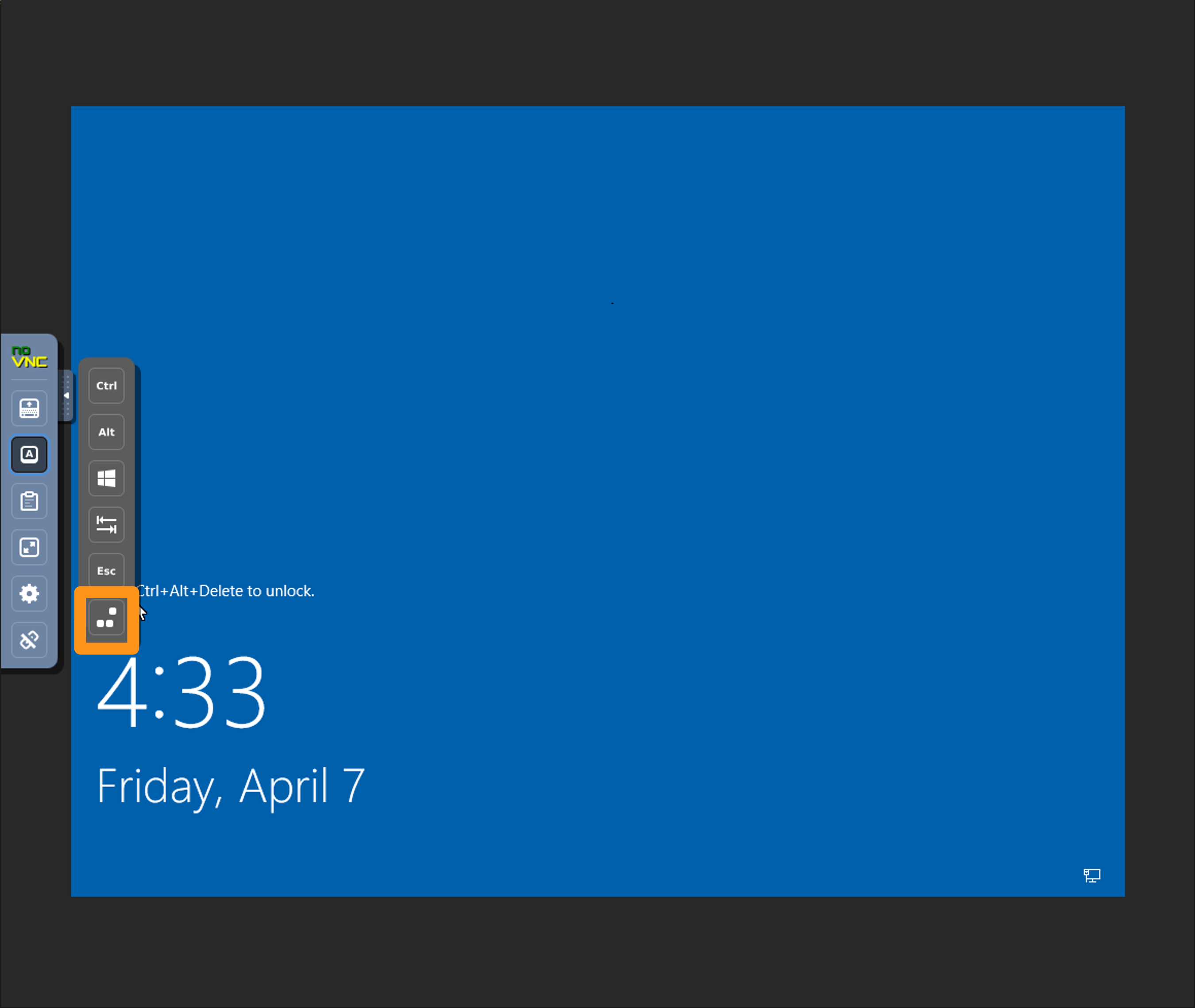
適切なユーザを選択し、パスワードを キーボードで入力 してください。ログインの情報は a. Windows Jump HostへのRDP接続 のパスワード情報を確認してください
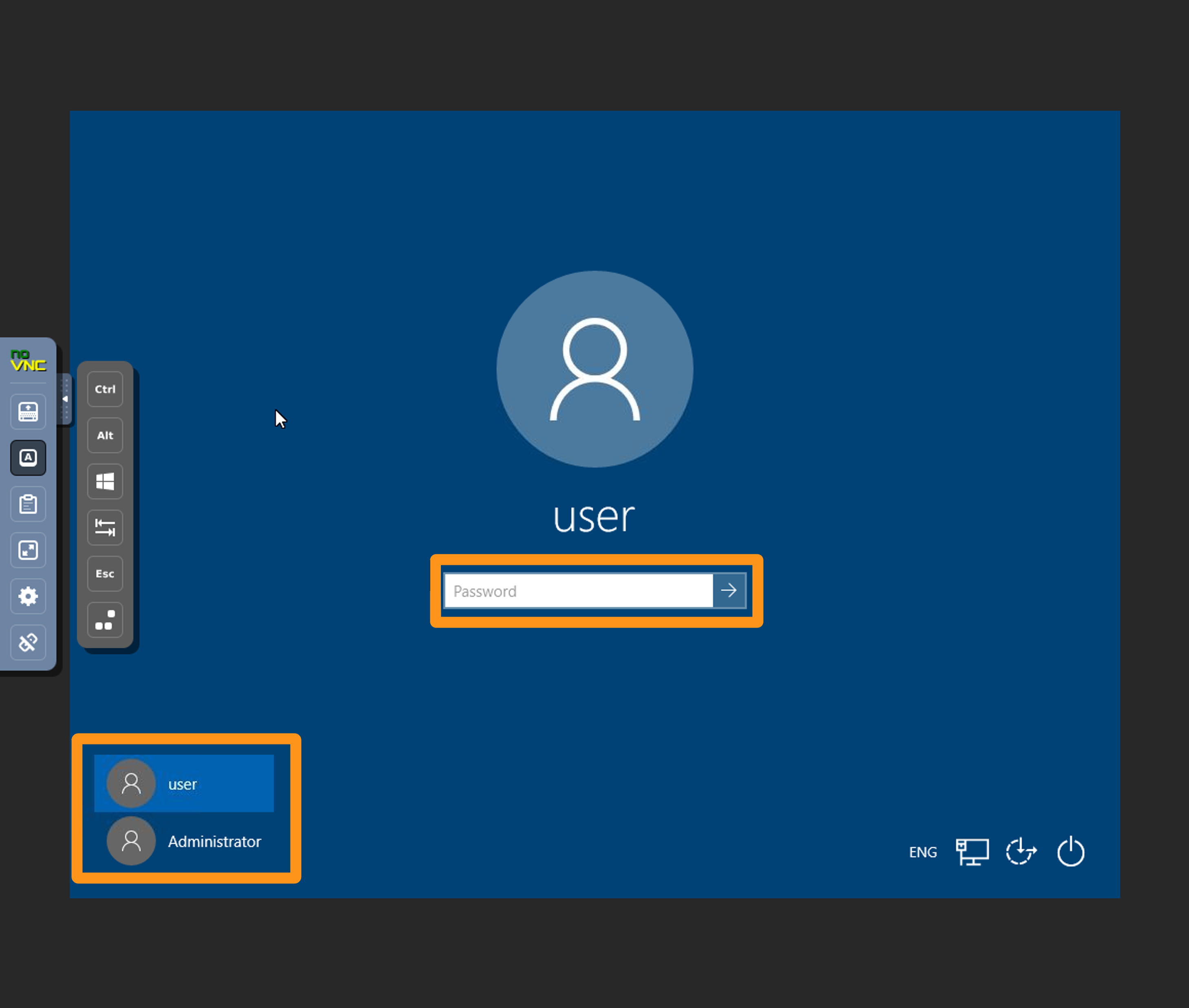
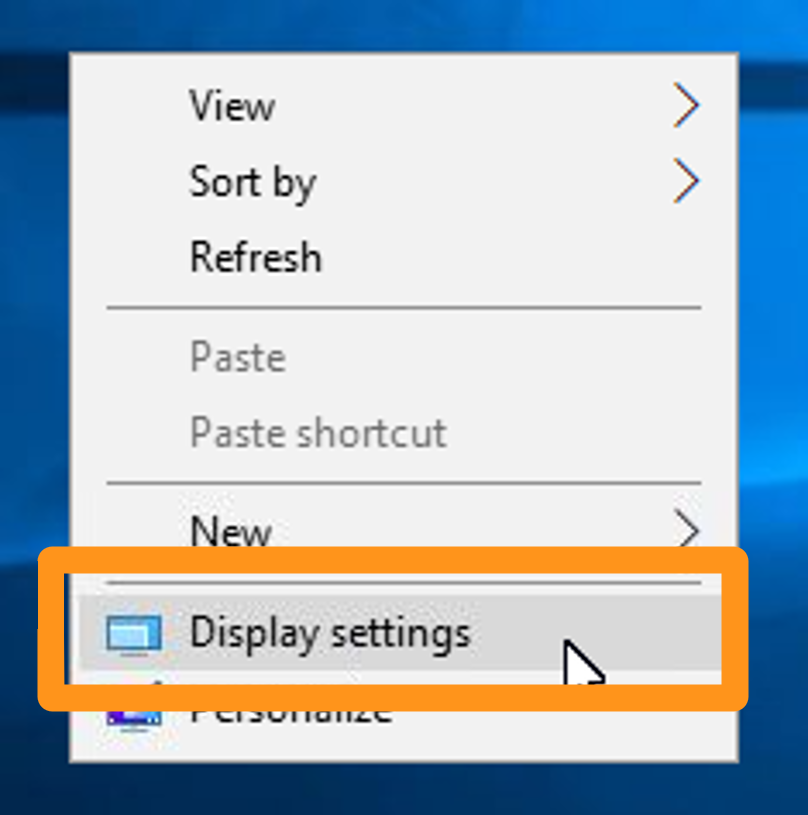
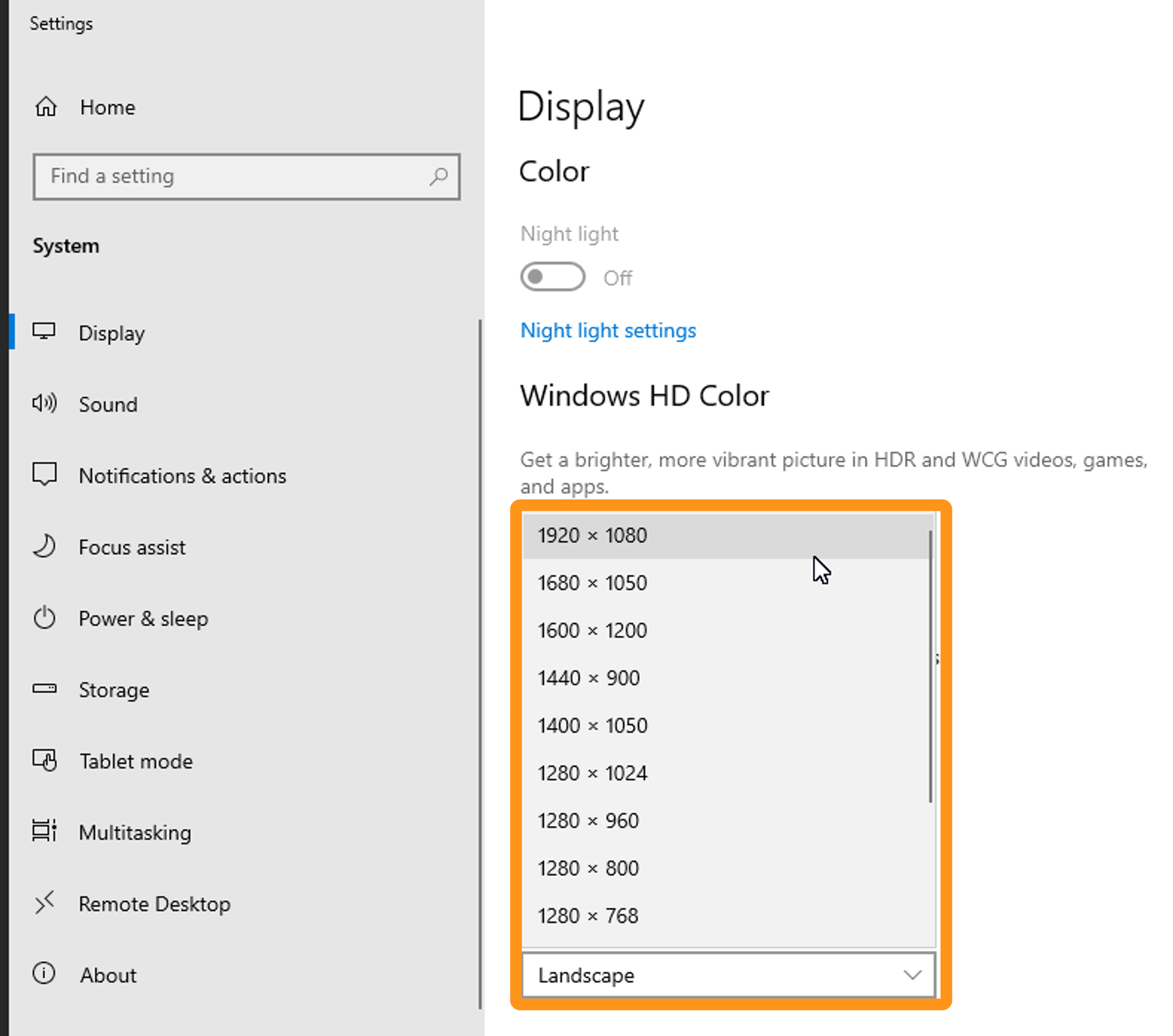
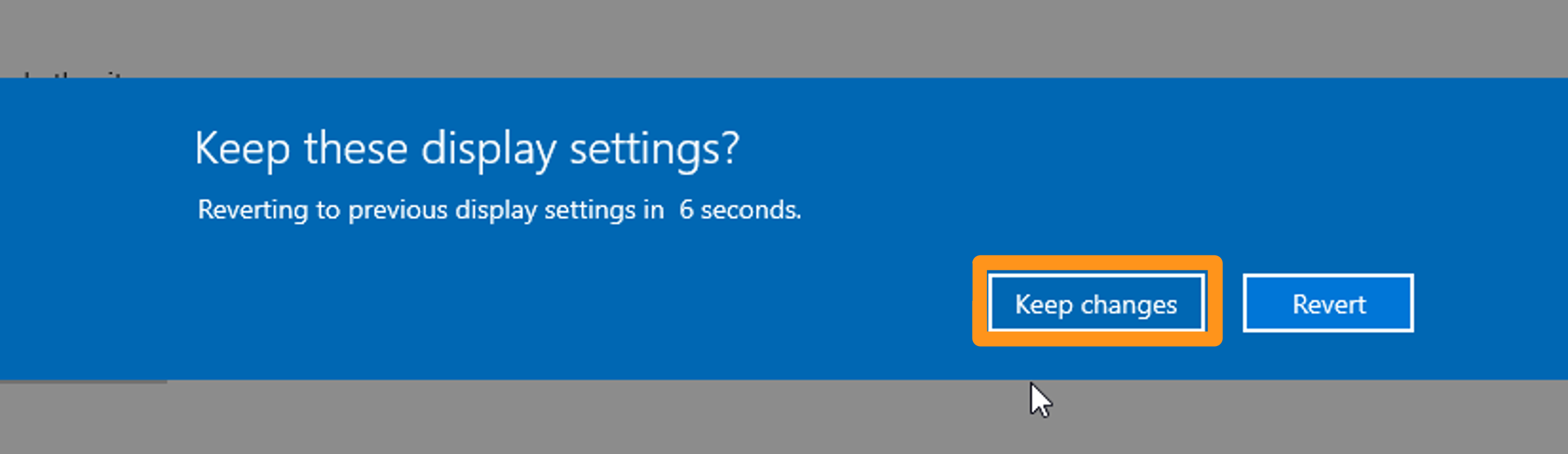
初期状態では、画面の解像度が低い値の場合があります。以下手順を参考に環境にあわせて解像度を変更してください
デスクトップで右クリックから Display Settings を選択
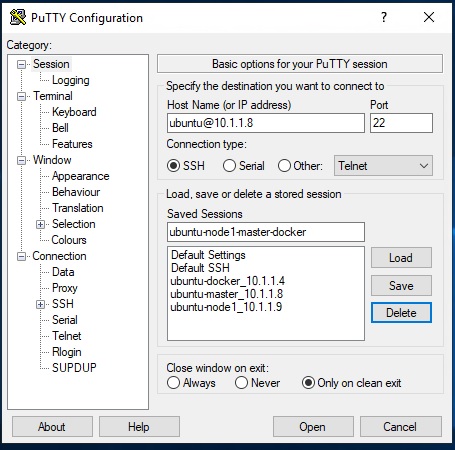
SSHの接続
Windows Jump Hostへログインいただくと、SSH
Clientのショートカットがありますので、そちらをダブルクリックし
ubuntu-master を示すホストへ接続ください

HELMについて
Helm とは - Kubernetes用パッケージマネージャ - Helmは、Kubernetes 用に構築されたソフトウェアを検索、共有、使用するための方法です。 - Kubernetes環境にソフトウェアを簡単にデプロイできます
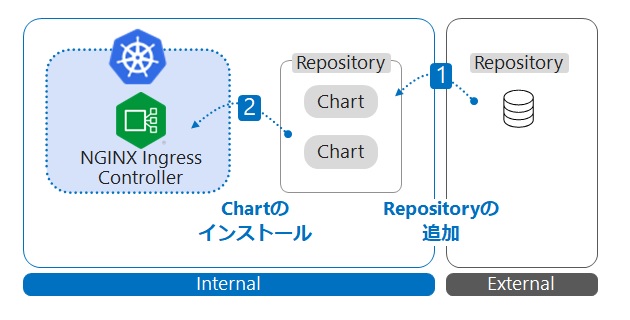
このラボでは、NGINX Ingress Controller(NIC)、NGINX Service Mesh(NSM)、各種監視コンポーネントをHelmを使ってデプロイします
デプロイする構成について
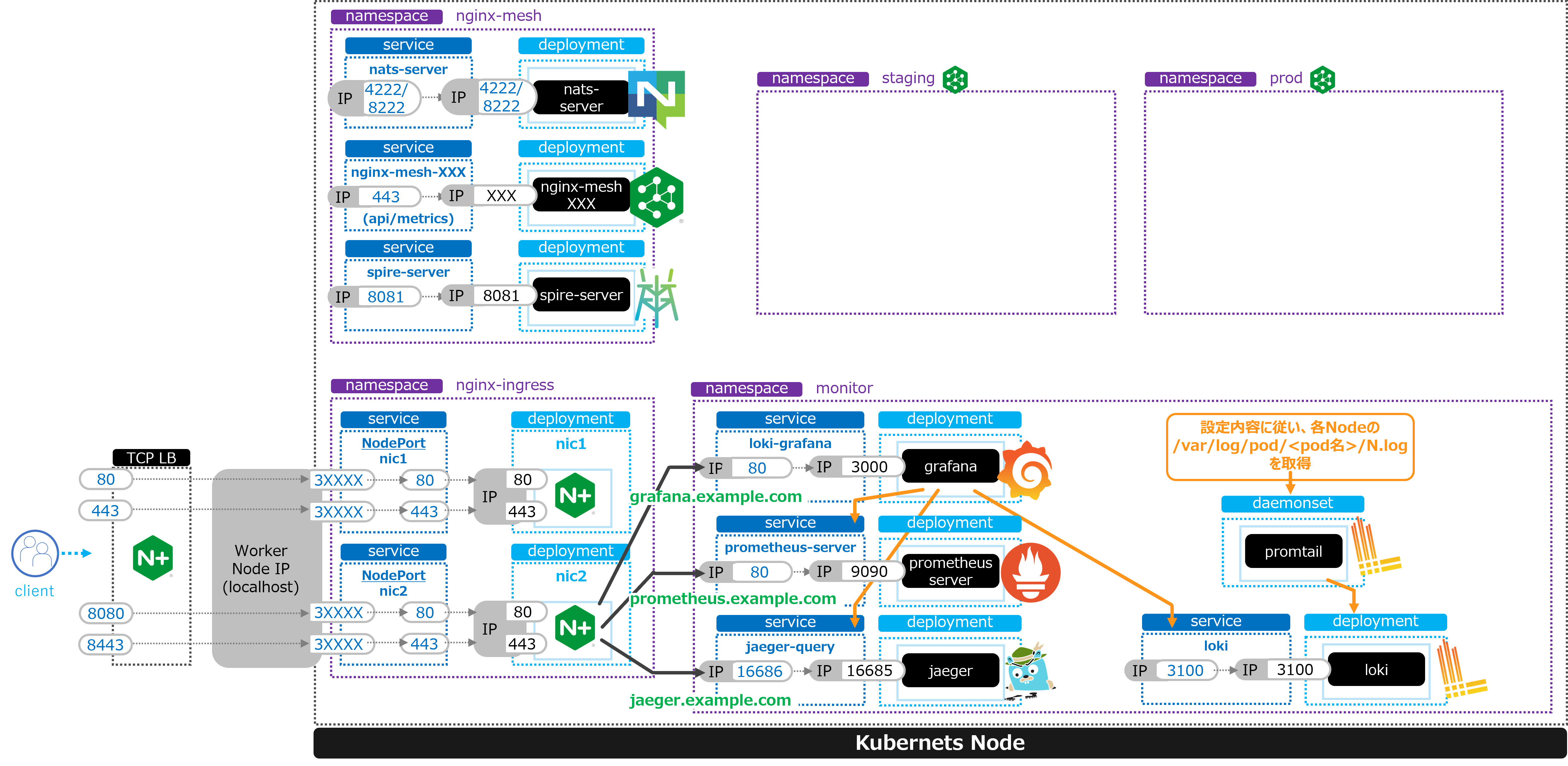
このラボでサンプルアプリケーションをデプロイした結果の構成は以下の様になります。
Namespace
nginx-ingressにNIC、nginx-meshにNSMのコンポーネント、monitorに監視コンポーネントをデプロイしますNSMのSidecarを挿入する対象のNamespaceとして
prod、staging、legacyをデプロイしますNSMの管理コンポーネントに接続するために
nic2というNICをデプロイしますNSMのSidecarを挿入するアプリケーションに接続するために
nic1というNICをデプロイしますGrafanaのDatasouceとして
Prometheus、Loki、Jaegerを指定し、ステータスを確認できるようにします